ការប្រើប្រាស់ ACLEDA App
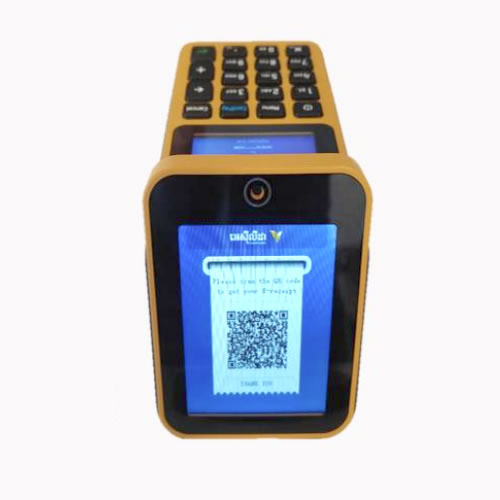
ការបង្ហាញ KHQR៖ សម្រាប់ឱ្យភ្ញៀវស្កេនទូទាត់បានគ្រប់ធនាគារ។
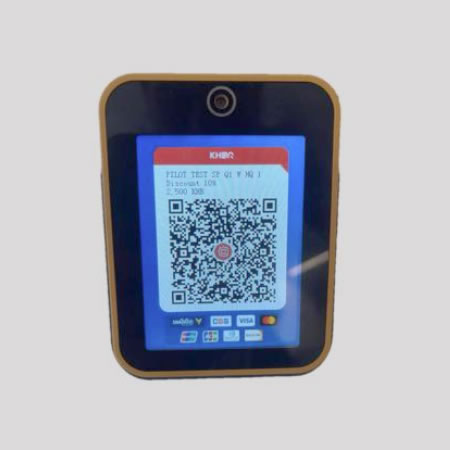
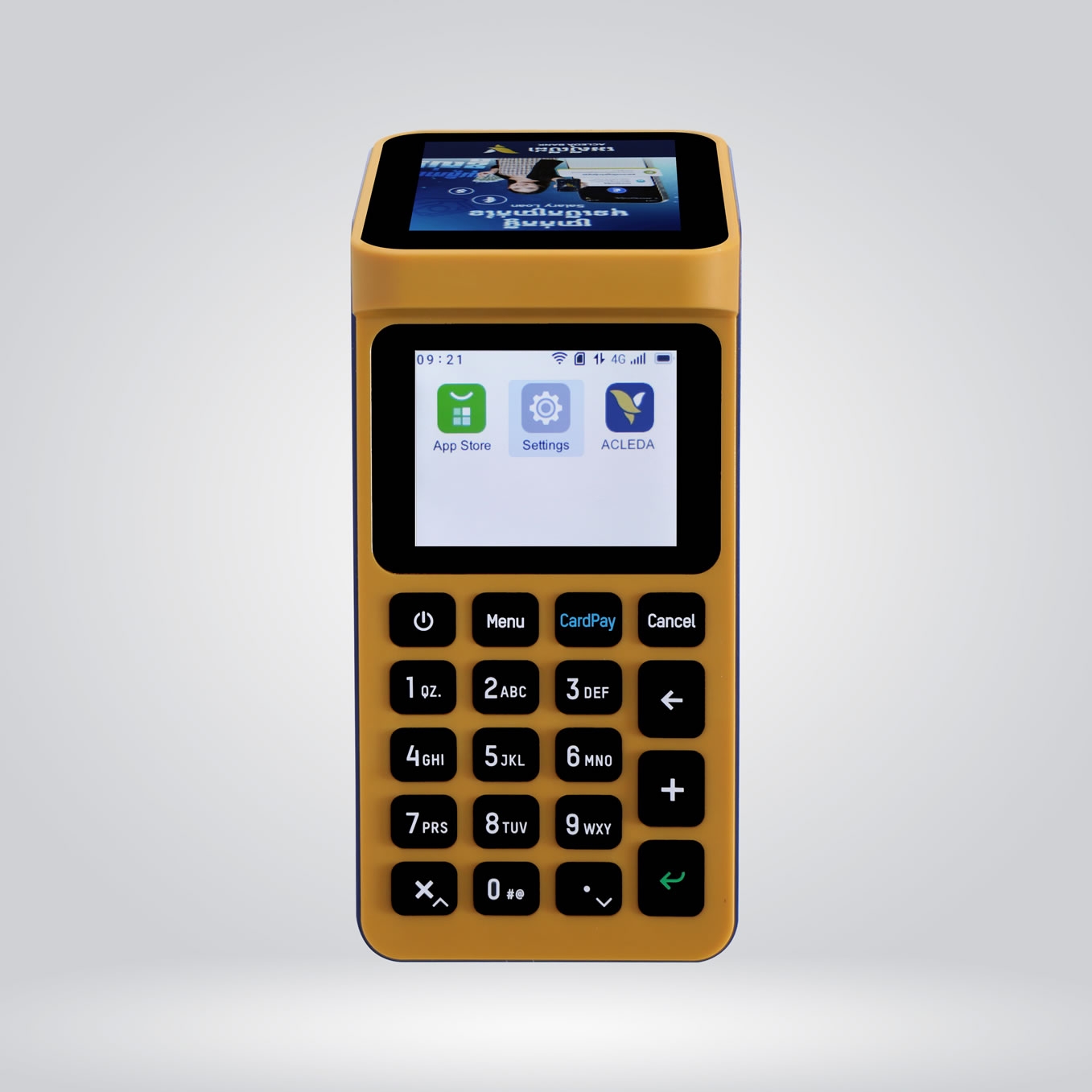
- ចុចលើ ACLEDA App
- ចុចប៊ូតុង "CardPay"
- ផ្ទៃអេក្រង់នឹងបង្ហាញ KHQR សម្រាប់ភ្ញៀវស្កេនទូទាត់បានគ្រប់ធនាគារ
- ពេលប្រតិបត្តិការជោគជ័យ
- ម៉ាស៊ីននឹងបន្លឺសំឡេងនូវចំនួនទឹកប្រាក់ទូទាត់
- ភ្ញៀវអាចស្កេន QR នៅលើអេក្រង់ខាងមុខ ដើម្បីទទួលបានវិក្កយបត្រ (E-Receipt)
ម៉ឺនុយ Sale៖ សម្រាប់កំណត់ចំនួនទឹកប្រាក់ទូទាត់តាម KHQR និងកាត។
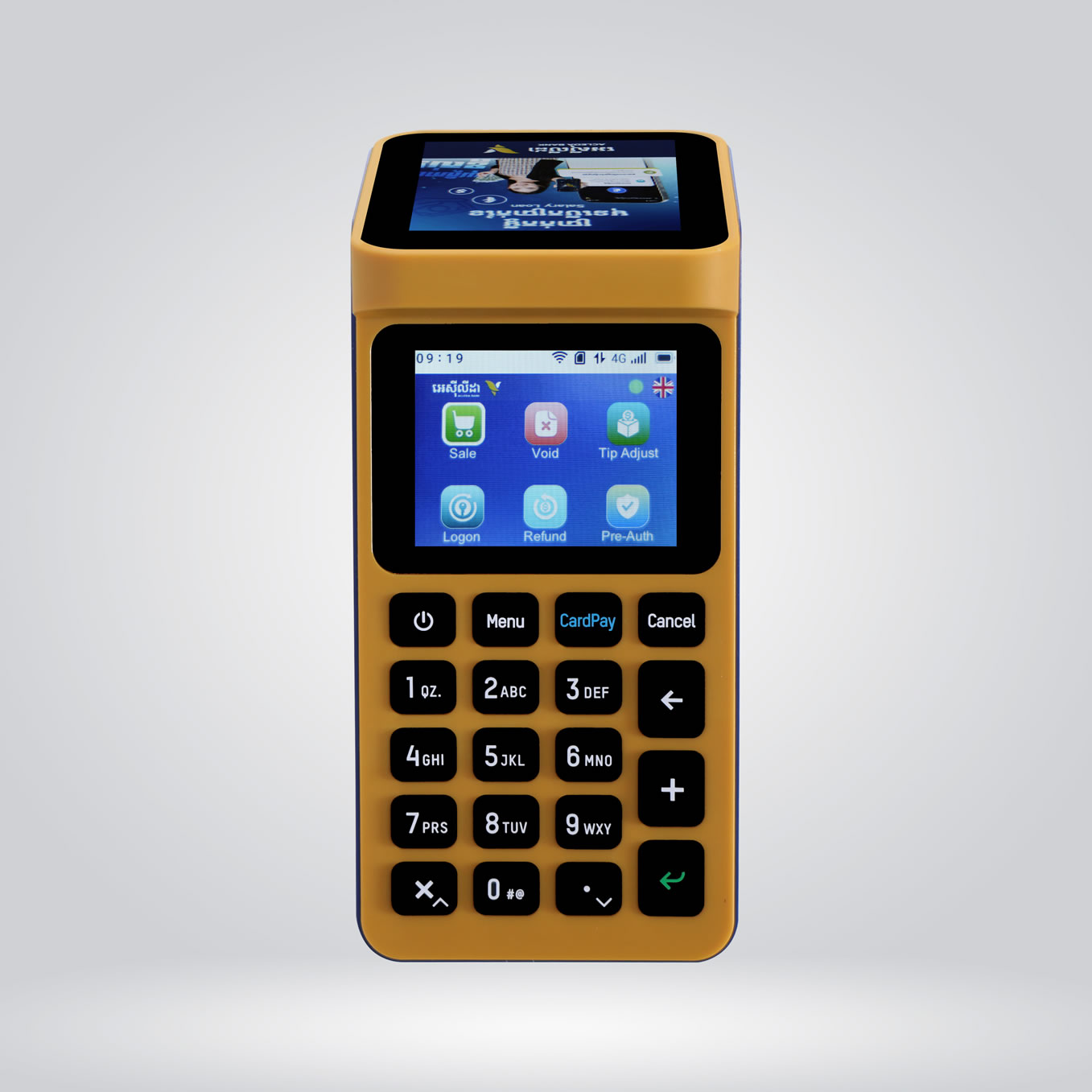
- ចុចលើ ACLEDA App
- ចុចលើម៉ឺនុយ "Sale"
- ជ្រើសរើស ប្រាក់រៀល ឬដុល្លារ
- បញ្ចូលចំនួនទឹកប្រាក់
- ចុចប៊ូតុង keyboard_return
- ម៉ាស៊ីននឹងបង្ហាញ KHQR ដែលអាចទូទាត់បានតាមរយៈ
- ស្កេន QR
- ស៊កកាត / Insert Card
- Contactless
- ពេលប្រតិបត្តិការជោគជ័យ
- ម៉ាស៊ីននឹងបន្លឺសំឡេងនូវចំនួនទឹកប្រាក់ទូទាត់
- ភ្ញៀវអាចស្កេន QR នៅលើអេក្រង់ខាងមុខ ដើម្បីទទួលបានវិក្កយបត្រ (E-Receipt)
ម៉ឺនុយ Void៖ សម្រាប់មោឃភាព (Cancel) ប្រតិបត្តិការតាមកាតដែលមិនទាន់បាន Settle នៅក្នុងថ្ងៃ។
- ចុចលើ ACLEDA App
- ចុចលើម៉ឺនុយ "Void"
- បញ្ចូលលេខសម្ងាត់ រួចចុចប៊ូតុង keyboard_return
- បញ្ចូលលេខវិក្កយបត្រ (Invoice NUM) រួចចុចប៊ូតុង keyboard_return
- ប្រតិបត្តិការជោគជ័យ
- ភ្ញៀវអាចស្កេន QR នៅលើអេក្រង់ខាងមុខ ដើម្បីទទួលបានវិក្កយបត្រ (E-Receipt)
ម៉ឺនុយ Refund៖ សម្រាប់ប្រតិបត្តិការតាមកាតដែលបាន Settle រួចហើយ។
- ចុចលើ ACLEDA App
- ចុចលើម៉ឺនុយ "Refund"
- បញ្ចូលលេខសម្ងាត់ រួចចុចប៊ូតុង keyboard_return
- ជ្រើសរើស ប្រាក់រៀល ឬដុល្លារ
- បញ្ចូលលេខ REF NUM រួចចុចប៊ូតុង keyboard_return
- បញ្ចូលទឹកប្រាក់ដែលត្រូវ Refund រួចចុចប៊ូតុង keyboard_return
- សូមយកកាតមកប៉ះម៉ាស៊ីន ឬស៊កកាត
- ប្រតិបត្តិការជោគជ័យ
- ភ្ញៀវអាចស្កេន QR នៅលើអេក្រង់ខាងមុខ ដើម្បីទទួលបានវិក្កយបត្រ (E-Receipt)
ម៉ឺនុយ Pre-Auth៖ សម្រាប់បង្ខាំង ឬបង្កកចំនួនទឹកប្រាក់លើកាត។
- ចុចលើ ACLEDA App
- ចុចលើម៉ឺនុយ "Pre-Auth" រួចចុចប៊ូតុង keyboard_return
- ជ្រើសរើសពាក្យ "Pre-Auth" រួចចុចប៊ូតុង keyboard_return
- ជ្រើសរើស ប្រាក់រៀល ឬដុល្លារ
- បញ្ចូលចំនួនទឹកប្រាក់ រួចចុចប៊ូតុង keyboard_return
- សូមយកកាតមកប៉ះម៉ាស៊ីន ឬស៊កកាត
- ប្រតិបត្តិការជោគជ័យ
- ភ្ញៀវអាចស្កេន QR នៅលើអេក្រង់ខាងមុខ ដើម្បីទទួលបានវិក្កយបត្រ (E-Receipt)
ម៉ឺនុយ Pre-Auth Complete៖ សម្រាប់អនុម័តលើប្រតិបត្តិការបង្ខាំង ឬបង្កកចំនួនទឹកប្រាក់លើកាតទាំងអស់ ឬចំណែកខ្លះ។
- ចុចលើ ACLEDA App
- ចុចលើម៉ឺនុយ "Pre-Auth" រួចចុចប៊ូតុង keyboard_return
- ជ្រើសរើសពាក្យ "Pre-Auth Com." រួចចុចប៊ូតុង keyboard_return
- ជ្រើសរើស ប្រាក់រៀល ឬដុល្លារ
- បញ្ចូលលេខ REF NUM ដែលមាននៅលើវិក្កយបត្រ រួចចុចប៊ូតុង keyboard_return
- បញ្ចូលចំនួនទឹកប្រាក់ រួចចុចប៊ូតុង keyboard_return
- សូមយកកាតមកប៉ះម៉ាស៊ីន ឬស៊កកាត
- ប្រតិបត្តិការជោគជ័យ
- ភ្ញៀវអាចស្កេន QR នៅលើអេក្រង់ខាងមុខ ដើម្បីទទួលបានវិក្កយបត្រ (E-Receipt)
ម៉ឺនុយ Tip Adjustment៖ សម្រាប់ឱ្យប្រាក់លើកទឹកចិត្ត សម្រាប់ប្រតិបត្តិការទូទាត់ដោយប្រើកាតដែលមិនទាន់បិទបញ្ជី (Settlement)។
- ចុចលើ ACLEDA App
- ចុចលើម៉ឺនុយ "Tip Adjustment"
- បញ្ចូលលេខវិក្កយបត្រ (Invoice NUM) នៅលើ E-Receipt Sale
- ចុចប៊ូតុង keyboard_return
- បញ្ចូលចំនួនទឹកប្រាក់ Tip រួចចុចប៊ូតុង keyboard_return
- ផ្ទៀងផ្ទាត់ប្រតិបត្តិការ រួចចុចប៊ូតុង keyboard_return
- ស្កេន QR នៅលើអេក្រង់ខាងមុខ ដើម្បីទទួលបានវិក្កយបត្រ (E-Receipt)
ម៉ឺនុយ Settlement៖ សម្រាប់បិទបញ្ជីប្រតិបត្តិការលក់ (Close Batch) អាចបិទបញ្ជីមួយវេន ឬប្រចាំថ្ងៃ ដើម្បីបញ្ជូនទិន្នន័យមកប្រព័ន្ធធនាគារកណ្តាល (យ៉ាងហោចណាច់ត្រូវធ្វើមួយថ្ងៃម្តង)។
- ចុចលើ ACLEDA App
- ចុចលើម៉ឺនុយ "Settlement" រួចចុច keyboard_return
- ចុចប៊ូតុង "Confirm"
- ប្រតិបត្តិការជោគជ័យ
- ស្កេន QR នៅលើអេក្រង់ខាងមុខ ដើម្បីទទួលបានវិក្កយបត្រ (E-Receipt)
ម៉ឺនុយ Balance Inquiry៖ សម្រាប់ពិនិត្យមើលសមតុល្យសាច់ប្រាក់ នៅក្នុងកាត CSS ជាប្រាក់រៀល។
- ចុចលើ ACLEDA App
- ចុចលើម៉ឺនុយ "Balance Inquiry"
- ជ្រើសរើសប្រភេទរូបិយប័ណ្ណ
- ចុចប៊ូតុង keyboard_return
- សូមយកកាតមកប៉ះនឹងម៉ាស៊ីន ឬស៊កកាត
- ស្កេន QR នៅលើអេក្រង់ខាងមុខ ដើម្បីទទួលបានវិក្កយបត្រ (E-Receipt)
ម៉ឺនុយ Print៖ សម្រាប់ Print ប្រតិបត្តិការចុងក្រោយ (Reprint last transaction/one transaction) ទាំងកាត និង KHQR
- ចុចលើ ACLEDA App
- ចុចលើម៉ឺនុយ "Print"
- ចុចប៊ូតុង keyboard_return
- ចុចលើ "Card Payment" ឬ "QR Payment"
- ចុចលើ "Reprint Last Transaction" ឬ "Reprint One Transaction"
- ចុចលើ "Print"
- ចុចប៊ូតុង keyboard_return
ម៉ឺនុយ Logon៖ សម្រាប់បញ្ជាក់ប្រព័ន្ធដំណើរការ ឬសម្រាប់ Refresh Connection
- ចុចលើ ACLEDA App
- ចុចលើម៉ឺនុយ "Logon"
- ចុចប៊ូតុង keyboard_return
- Logon was completed
ម៉ឺនុយ Profile៖ សម្រាប់មើលព័ត៌មានពាណិជ្ជករ ឬប្តូរភាសាបន្លឺសំឡេងពេលទទួលប្រាក់ ជាភាសាខ្មែរ អង់គ្លេស ឬចិន។
- ចុចលើ ACLEDA App
- ចុចលើម៉ឺនុយ "Profile"
- ចុច keyboard_arrow_up និង keyboard_arrow_down ដើម្បីរំកិលចុះ-ឡើងឱ្យចំភាសា (KH, EN, CH)
- ចុចប៊ូតុង keyboard_return ដើម្បីប្តូរភាសាបន្លឺសំឡេង ពេលទទួលប្រាក់